Introduzione
In questa pagina parleremo nello specifico dell'advertising con Meta Business Suite, ovvero lo strumento proprietario di Meta per fare advertising principalmente su Facebook e Instagram.
Setup
Creare un account Business
Clicca il link qui sotto o vai su business.facebook.com e poi "Crea Account" in alto a destra, loggati con il tuo profilo Facebook e compila i campi
- Nome business
- Tuo nome
- Email business
Verificare email
Dopo la creazione dell'account riceverai un'email da Meta Business con all'interno un link per verificarla. Cliccalo e procedi.
Aggiungere Risorse
Sempre da business.facebook.com , per ora ignoriamo tutte le voci presenti nel menu a sinistra e andiamo direttamente in fondo:
- Apriamo le impostazioni dal pulsante in basso a sinistra
- Clicchiamo poi su Risorse business nel menu a sinistra
- Clicchiamo su Aggiungi risorse in alto a destra
Da qui possiamo collegare all'account Meta Business le risorse principali di cui avremo bisogno:
- Social
- Account Pubblicitario
Social
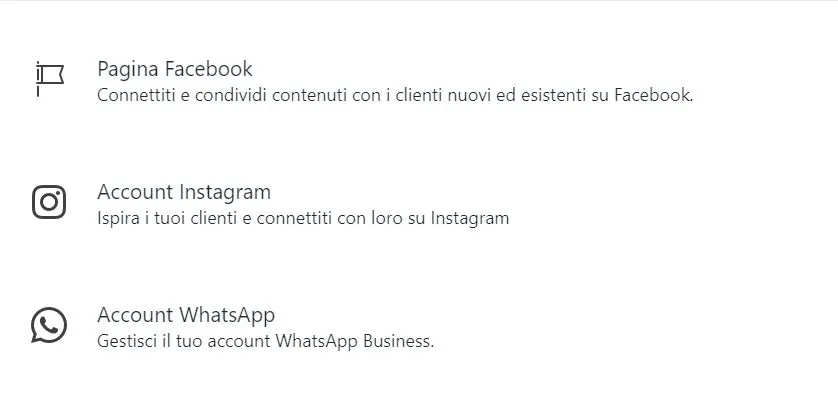
Da qui puoi seguire la procedura per
- creare una pagina Facebook se ancora non ce l'hai
- collegare / reclamare una pagina Facebook, account Instagram o Whatsapp esistenti
Collega tutte le risorse social di cui hai bisogno prima di proseguire
Account pubblicitario
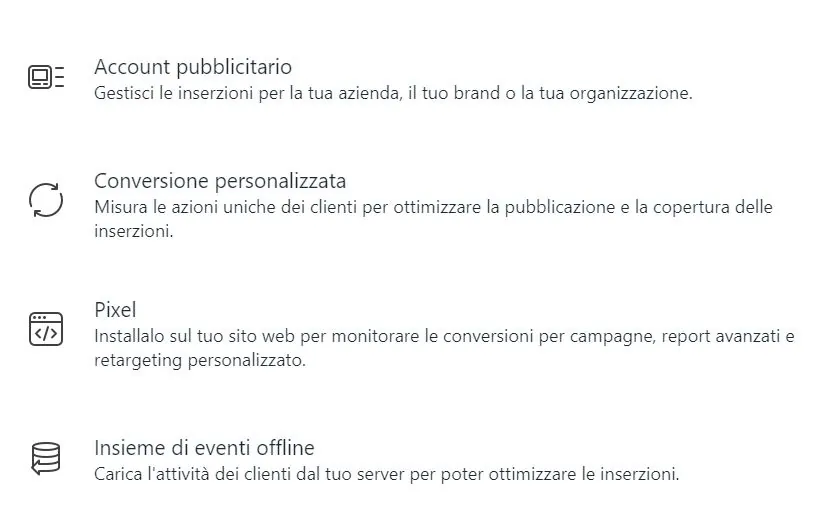
Qui entriamo nel tecnico: l'account pubblicitario gestisce fatturazione e pagamenti.
Se non hai già un account da collegare / reclamare, creane uno assegnandogli un nome, fuso orario e valuta > Avanti. È molto semplice, ma non saranno modificabili.
Dopo averlo creato, lo troverai nelle Risorse business insieme alle pagine che hai collegato. Collegheremo in seguito un metodo di pagamento.
Persone
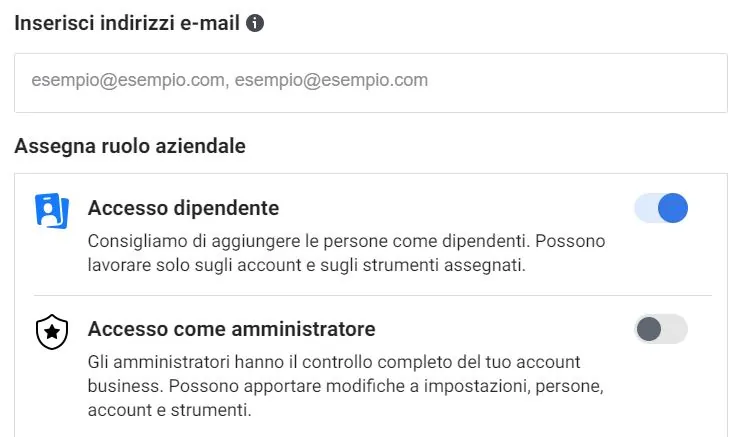
Sempre nelle impostazioni di Meta Business, spostiamoci dalla sezione Risorse Business a Persone.
Qui cliccando Aggiungi persone puoi dare accesso ad altri membri del tuo team alla business suite, inserendo la mail con cui sono registrati a facebook e scegliendo se dargli accesso da amministratore o meno.
Altre impostazioni business
Dalla sezione a sinistra delle impostazioni, clicca su Altre impostazioni business per accedere alle ultime due sezioni importanti del setup:
Informazioni business
Qui è importante inserire tutte le informazioni e attivare l'autenticazione a due fattori per tutti, importante per abilitare altre funzioni utili e aumentare la sicurezza del tuo account.
Metodi di pagamento
Clicca il pulsante blu Aggiungi per inserire i dati della tua carta di credito o debito, assicurandoti di selezionare paese e valuta corretti.
Per concludere dovrai verificare la carta attraverso l'app di mobile banking o numero di telefono.
Infine dovrai collegare il metodo di pagamento all'account pubblicitario. Per farlo clicca su
- Account pubblicitari dal menu a sinistra
- la freccina in alto a destra
- quindi Visualizza i metodi di pagamento
- Nella pagina che si apre: Aggiungi metodo di pagamento
- Seleziona Metodo di pagamento per Business Manager
- Avanti
- Quindi seleziona il tuo metodo di pagamento
- Imposta come predefinito
Inserzioni
Gestione Inserzioni
Per non sprecare il tuo budget e avere maggiore controllo sulle tue inserzioni, partendo da business.facebook.com, invece di cliccare la voce del menu Inserzioni, clicca su Tutti gli strumenti > Gestione Inserzioni.
Campagna
Ogni campagna ha un obiettivo e contiene dei gruppi di inserzioni.
Clicca sul pulsante verde +Crea e scegli quindi l'obiettivo della campagna tra quelli presenti > Continua
Assegna quindi un nome alla campaga e per ora ignora le altre voci > Avanti
A sinistra dovresti ora avere una cascata con
- Nuova campagna
- Nuovo gruppo di inserzioni
- Nuova inserzione
- Nuovo gruppo di inserzioni
Prima di procedere clicca su Nuova campagna e imposta un Limite di spesa della campagna per evitare sorprese.
Gruppo di inserzioni
Ogni gruppo di inserzioni ha un pubblico, un buget e un posizionamento, e al suo interno contiene delle inserzioni singole.
In base agli obiettivi della campagna potresti dover scegliere un Luogo di conversione tra Sito web, app, Messenger, Whatsapp e chiamate.
Attiva quindi le Creatività dinamiche, altamente suggerite.
Imposta il tuo budget giornaliero e se lo desideri una data di fine.
Crea quindi un nuovo pubblico modificando:
- Luoghi
- Età
- Genere
- Targettizzazione dettagliata
- Lingue
Per farlo ricordati i Jobs To Be Done e le Buyer Personas che hai creato su Miro.
Se non sei esperto scegli Posizionamenti Advantage+
- Avanti
Inserzione
Ora possiamo creare delle varianti per ciascun gruppo di inserzioni e/o approfittare delle creatività dinamiche in ciascuna inserzione per lasciare a Meta il compito di testare quali combinazioni di immagini, video, titoli e descrizione producono migliori risultati.
Inizia dando un nome all'inserzione, assegnando la pagina.
Passa poi alla Creatività dell'inserzione > Seleziona immagini / Seleziona video. Da qui potrai caricare le tue creatività dal pulsante +Carica o usare quelle già pubblicate sulla pagina o su inserzioni passate.
Compila quindi il Testo principale, Titolo, Descrizione e per ciascuno inserisci una o due varianti al massimo.
Inserisci l'URL del sito web in caso di campagna Traffico e poi compila il Link visualizzato lasciando solo il nome del tuo dominio, per tenerlo più pulito.
Scegli la Call to action più adatta alla tua inserzione e se sei indeciso aggiungi una variante
Pubblica. Complimenti, la tua inserzione è online
Pixel
Cos'è il Pixel?
Il Pixel è un piccolo script di codice che inserito sul tuo sito web permette di mandare dati sull'utilizzo del tuo sito web a Facebook così da correlarli alle tue campagne.
Aggiungere dominio
Per prima cosa dobbiamo verificare il nostro dominio. Per farlo clicca il pulsante sotto o vai su:
- business.facebook.com
- Impostazioni
- Altre impostazioni business
- Brand Safety
- Domini
- Aggiungi, pulsante blu in alto
- Inserisci il tuo dominio
Verificare dominio
- Seleziona il dominio inserito
- Seleziona un'opzione
- Aggiungi un meta tag al tuo codice sorgente HTML
- Clicca su Copy this meta-tag
Segui ora i passaggi di seguito in base alla condizione del tuo sito:
Elementor Pro
Se hai un sito wordpress con Elementor Pro sarà semplicissimo. Dalla dashboard Wordpress, nel menu a sinistra clicca su:
- Elementor
- Custom Code
- Add new in alto
- Inserisci un nome, idealmente "Verifica dominio Meta"
- Incolla sotto il codice copiato
- Assicurati che la Locazione sia <head>
- Pubblica
- Si aprirà un popup in cui viene richiesto dove inserirlo, mantieni l'impostazione di default Include: Tutto il sito
- Salva e chiudi
Plugin Wordpress
Se il tuo sito Wordpress non ha Elementor Pro, puoi installare un plugin da:
- Plugin
- Aggiungi nuovo
- Nella barra a destra cerca Header Footer Code Manager
- Installa
- Attiva
Dal menu di wordpress a sinistra:
- HFCM
- Add New
- Scegli un nome per il tuo snippet (significa stringa di codice), idealmente "Verifica dominio Meta"
- Lascia le altre impostazioni di default
- Incolla al fondo il codice copiato prima
- Salva
Altro
Se non hai un sito Wordpress, cerca online come iniettare codice html nell'header per il tuo sito.
Dopo aver inserito quindi il codice nell'<head> di tutte le pagine del tuo sito, è il momento di tornare sulla pagina di verifica e cliccare il pulsante verde Verifica il dominio.
Aggiungere un Pixel
Sempre da business.facebook.com :
- Apriamo le impostazioni dal pulsante in basso a sinistra
- Clicchiamo poi su Altre impostazioni business nel menu a sinistra
- Origini dei dati
- Pixel
- Aggiungi, pulsante blu in alto
- Assegna un Nome del pixel
- Continua
Impostare un Pixel
Puoi continuare direttamente da lì, o ritrovare il tuo Pixel in Tutti gli strumenti > Gestione eventi > Origini dei dati
Se qualcosa non torna, assicurati di essere sul tuo Account business cliccando sull'icona del tuo profilo nel menu a sinistra.
Sempre da qui seleziona Origine dei dati:
- Continua la configurazione del pixel
- Pixel di Meta
- Collega
- Installa codice manualmente
- Copia il codice
- Continua
- Non attivare l'associazione avanzata automatica e Continua
- Continua ancora una volta
Non chiudere questa scheda, in ogni caso potrai ritrovarla seguendo la stessa procedura
Installare un Pixel
Vai ora sul tuo sito e incolla il codice incollato nella sezione <head> del tuo html, come hai fatto per verificare il dominio.
Elementor Pro
Se hai un sito wordpress con Elementor Pro sarà semplicissimo. Dalla dashboard Wordpress, nel menu a sinistra clicca su:
- Elementor
- Custom Code
- Add new in alto
- Inserisci un nome, idealmente "Pixel Meta"
- Incolla sotto il codice copiato
- Assicurati che la Locazione sia <head>
- Pubblica
- Si aprirà un popup in cui viene richiesto dove inserirlo, mantieni l'impostazione di default Include: Tutto il sito
- Salva e chiudi
Plugin Wordpress
Se il tuo sito Wordpress non ha Elementor Pro, puoi installare un plugin da:
- Plugin
- Aggiungi nuovo
- Nella barra a destra cerca Header Footer Code Manager
- Installa
- Attiva
Dal menu di wordpress a sinistra:
- HFCM
- Add New
- Scegli un nome per il tuo snippet (significa stringa di codice), idealmente "Pixel Meta"
- Lascia le altre impostazioni di default
- Incolla al fondo il codice copiato prima
- Salva
Altro
Se non hai un sito Wordpress, cerca online come iniettare codice html nell'header per il tuo sito.
Testare un Pixel
Torniamo in Gestione Eventi > Origini dei dati
Se qualcosa non torna, assicurati di essere sul tuo Account business cliccando sull'icona del tuo profilo nel menu a sinistra.
Assicurati di aver disattivato AdBlock sul tuo browser per il sito che vuoi verificare, e se nella Panoramica del tuo pixel non hai ancora nessun grafico di attività, vai su:
- Testa gli eventi
- Inserisci l'URL del sito web sotto Testa gli eventi del Browser
- Apri il sito web
Quando nella Panoramica del tuo pixel vedrai un grafico con dei dati, complimenti, significa che il tuo Pixel è funzionante.
Scritto da Yuri Mariotti, Iacopo Livia